
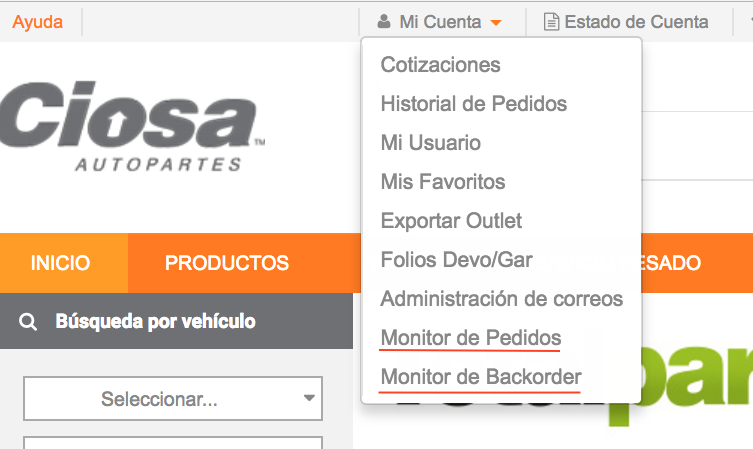
Ahora puedes conocer el Estatus de tu pedido desde el monitor de pedidos y el monitor backordes. Para acceder a los monitores es necesario tener una cuenta de ciosa.com y haber iniciado sesión. Los accesos a los monitores se encuentran en el menú de opciones en la pestaña de “Mi cuenta”.
Las opciones en ambos monitores son iguales y contiene varios elementos, a continuación se describen:
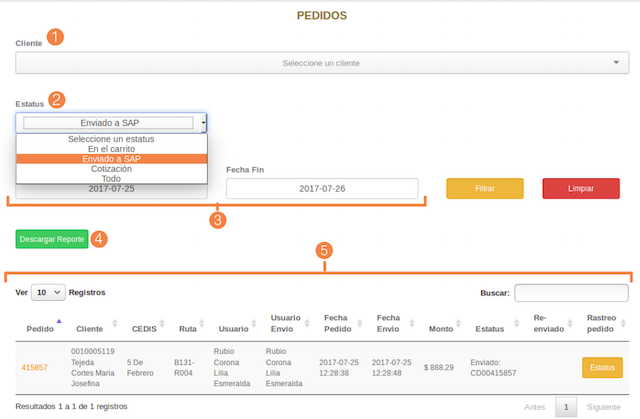
• 1.-El primer elemento es la barra de cliente, en el caso de que la cuenta de ciosa.com sea de un usuario tipo vendedor esta barra sirve para buscar los pedidos de un cliente en específico. En el caso de que la cuenta de usuario sea de tipo cliente solo mostrará su nombre o razón social.
• 2.-El segundo elemento es la barra de estatus. Existen 3 estados:
◦ En el carrito.- esto es que el pedido se encuentra activo de este estado puede pasar a cotización o enviado a SAP.
◦ Cotización.- esto es un pedido que ya no se encuentra en el carrito pero que no se ha procesado como pedido una cotización es para que el cliente conozca el valor del pedido o lo retome en cualquier momento.
◦ Enviado a SAP.- este estado indica que el el pedido ha sido enviado a SAP donde será procesado.
• 3.-El tercer elemento son los filtros de fecha. Estos filtros permiten establecer un rango de fechas a buscar, son bastante útiles cuando se quiere consultar pedidos anteriores.
• 4.-El cuarto elemento es el botón de descargar reporte . Dicho boton sirve para descargar en formato excel la información que se visualiza en la tabla que se encuentra abajo.
• 5.-El quinto elemento es la tabla de información de pedidos . Esta tabla contiene todos los pedidos que cumplan con los filtros de búsqueda (nombre, estatus, fecha). Se divide en varias secciones:
◦ Pedido.- Muestra el numero de pedido que la plataforma de ciosa.com le asignó.
◦ Cliente.- Muestra el código y nombre del cliente al que pertenece el pedido.
◦ CEDIS.- Muestra que centro de distribución surtió el pedido.
◦ Ruta.- Muestra la ruta a la que pertenece el cliente.
◦ Usuario.- Muestra el nombre del usuario que capturó el pedido.
◦ Usuario envio.- Muestra el nombre del usuario que envió el pedido a SAP.
◦ Fecha pedido.- Muestra la fecha y hora en la que se capturó el pedido.
◦ Fecha envio.- Muestra la fecha y hora en la que el pedido fue enviado a SAP.
◦ Monto.- Muestra el valor en pesos del pedido. Nota: este valor es el subtotal, no toma en cuenta iva y seguro.
◦ Estatus.- Muestra el estado del pedido. Este puede ser en carrito, cotización, o enviado a SAP. Este último caso mostrará el folio de SAP.
◦ Rastreo pedido.- En ésta sección aparece el botón "Estatus", al dar click en él te mostrará la etapa del proceso de envío en la que va.
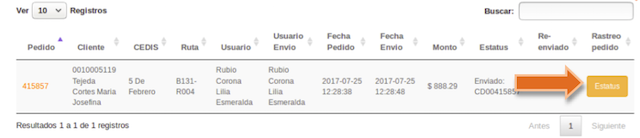
AL dar clic en "Estatus" aparece la siguiente pantalla:
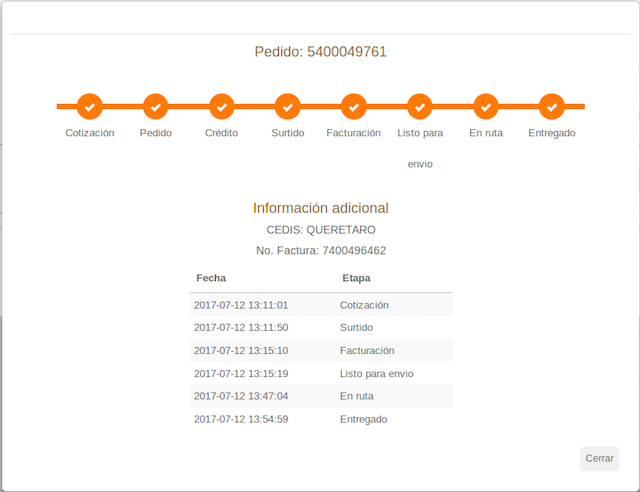
La interpretación de cada etapa es de la siguiente forma:
• Cotización.- Significa que no se ha procesado como orden de compra o pedido (Este estado es independendiente del de ciosa.com).
• Pedido.- El pedido ya se está procesando.
• Cŕedito.- Algunos pedidos pasan por esta etapa. Este paso es una verificación de saldos.
• Surtido.- El pedido ya se encuentra en el área de surtido.
• Facturación.- El pedido ya se surtió y se encuentra próxima a salir la factura.
• Listo para envío.- En caso de que sea envío por repartidor, caso contrario aparecerá la leyenda Paqueteria/Ocurre.
• En ruta.- El pedido ya se encuentra en manos de un repartidor y en ruta a destino.
• Entregado.- El pedido ha sido recibido por el cliente.
0 Comentarios